
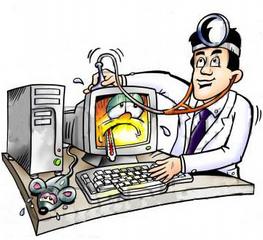
Troubleshooting bisa kita bagi menjadu beberapa bagian sesuai dengan fokus masalah dan penyelesaiannya. Masalah yang sering muncul adalah pada hardware dan jaringan komputer. Sedangkan untuk software, biasanya seringmuncul adalah masalah yang diakibatkan oleh serangan virus. Dalam menyelesaikan masalah ini diperlukan analisa yang tepat supaya penyelesainnya juga tepat.
Berikut ini adalah beberapa masalah pada komputer, analisa , serta solusinya :
1. Error saat booting
Problem : user melaporkan bahwa komputernya tidak bisa dinyalakan. Proses booting tidak selesai dengan eror di layar.
Analisis :
- Pada saat booting, komputer akan memeriksa perangkat yang terpasang padanya. Ada beberapa tanda yang muncul baik yang tampil pada layar, maupun bunyi beep yang dihasilkan speaker. Untuk error yang tampil di komputer, pasti sudah jelas permasalahannya apa. Kamu tinggal baca saja error apa yang terjadi. Setelah itu cari solusi sesuai dengan pesan error tersebut.
- Bunyi beep pada saat booting memiliki makna masing – masing. Kode ini tergantung dari BIOS komputer. Untuk mengetahui makna masing – masing beep, kamu bisa membuka manual yang disertakan pada saat pembelian komputer. Sebagai contoh : bunyi beep panjang secara terus menerus. Pada Award Bios, bunyi ini menandakan adanya masalah pada RAM. Kita tinggal cek memorinya.
Solusi :
- Sesuai dengan informasi yang diperoleh baik dari layar maupun bunyi beep, cek masing – masing peralatan terkait?
- Misal pada boot muncul pesan “Keyboard Error”, maka dipastikan masalah pada keyboard. Coba cek kabel colokan keyboard, atau ganti dengan keyboard lain. Contoh lain : bunyi beep karena masalah RAM, coba cabut RAM dari slotnya, pasang pada slot lain. Untuk detail masing – masing solusi akan kita bahas pada bagian setiap hardware.
Berikut ini adalah pesan error yang mungkin muncul saat komputer booting:
- “Disk Boot Failure”, “ Non-System Disk” atau “No ROM Basic – SYSTEM HALTED”
Solusi :
Cek semua kabel yang terpasang pada motherboard, terutama kabel hard disk apakah sudah tepat; cek apakah hard disk sudah di-install Operating System; cek apakah komputer terkena virus; cek apakah ada floppy yang tertinggal dalam drive atau ada Flashdisk yang masih tertancap di komputer.
- “HDD Controller Failure”
Solusi : cek apakah jumper pada hard disk sudah benar posisinya atau belum
- “Keyboard Not Found”
Solusi : cek apakah kabel Keyboard sudah terpasang dengan tepat pada posisinya di komputer. Colokan Keyboard berwarna hijau, jangan tertukar dengan colokan mouse.
- “CMOS checksum error”
Solusi : Masalah pada baterai CMOS yang ada di motherboard. Cek jumpernya, kalau tidak ada masalah, dapat dipastikan baterai sudah melemah. Ganti baterai CMOS dengan yang baru.
- “The system is out of frequency”
Solusi : masalah pada setting resolusi tampilan, boot komputer, tekan F8 pada saat booting untuk masuk ke safe mode Windows. Buka Control Panel > Display. Ubah resolusi tampilan ke pilihan yang lebih kecil.

2. KOMPUTER TIDAK MENYALA
Problem : user melaporkan bahwa komputer tidak menyala ketika tombol power ditekan.
Analisis :
Melihat kondisi komputer yang tidak menyala sama sekali padahal sudah menekan tombol power, kemungkinan besar adalah masalah kabel power.
Solusis :
- Coba lakukan pengecekan kabel power ke stop kontak, apakah sudah terhubung dan stop kontak berfungsi dengan baik.
- Coba ambil listrik dari stop kontak lain yang berfungsi baik dengan menggunakan kabel roll
- Jika menggunakan UPS atau stabilizer, coba ganti dengan yang lain.
- Kalau masih belum nyala setelah langkah – langkah diatas, coba ganti power supply (PSU) komputer.
Bersambung…
Menyambung Tutorial TROUBLESHOOTING COMPUTER #1 pada kita kan mendeteksi pula permasalah hardware yaitu permasalah pada RAM, VGA card dan Monitor.
3. RAM
Masalah pada RAM aka terdeteksi ketika komputer sedang melakukan booting. RAM yang bermasalah membuat komputer tidak akan bisa menyala walaupun indikator power on sudah menyala.
Problem : user melaporkan bahwa komputer tidak bisa dinyalakan.
Analisis : coba dengarkan bunyi beep yang dihasilkan ketika proses booting berlangsung. Jika terdengar bunyi beep panjang secara terus – menerus, maka dapat disimpulkan masalah terjadi pada RAM.
Solusi :
- Cabut RAM dari slotnya, pindahkan ke slot yang lain, coba nyalakan komputer.
- Jika belum berhasil, ganti RAM dengan RAM yang lain yang terbukti bagus, pasang di slot pertama.
- Jika belum berhasil juga, pasang memory yang terbukti bagus itu di slot kedua.
PERHATIAN : modul RAM sangat peka terhadap listrik statis. Gunakan gelang anti statis saat memegang modul RAM. Jangan pernah menyentuh bagian bawah RAM yang berwarna emas. Perlakuan yang buruk dapat menyebabkan kerusakan permanen pada modul RAM.

4. VGA Card dan/atau Masalah Monitor
Problem : user melaporkan bahwa komputer tidak menampilkan apa – apa. Padahal indikator power on sudah menyala dan lampu di monitor menyala dengan warna oranye.
Analisis :
- Meilhat kondisi komputer yang sudah menyala dan melakukan proses artinya bahwa proses booting berjalan dengan baik.
- Coba dengarkan apakah ada bunyi beep pada saat booting. Untuk AWARD BIOS, bunyi beep panjang satu kali disusul bunyi beep pendek dua kali, menyatakan bahwa ada masalah di monitor atau VGA card.
Solusi :
- Cek kabel VGA monitor ke Personal Unit apakah sudah terpasang dengan benar. Coba kencangkan colkan kabel VGA ke Personal Unit tersebut.
- Jika belum berhasil, cabut VGA card di Motherboard, bersihkan kemudian pasang kembali. Lalu, nyalakan lagi komputernya.
- Jika belum berhasil, coba ganti dengan monitor yang lain yang dipastikan berfungsi. Jika tidak ada masalah, berarti ada kerusakan pada monitor sebelumnya. Jika masih muncul masalah kemungkinan besar masalah pada VGA card.
- Coba ganti dengan VGA Card Lain.

5. Monitor
Problem : user melaporkan kalau monitornya menampilkan warna tidak wajar. Misal , terlalu merah, biru, atau hijau.
Analisis : melihat kondisi ini, permasalahn pasti ada pada monitor komputer.
Solusi :
- Coba cek apakah kabel VGA sudah terpasang dengan benar pada komputer.
- Cek apakah pin ada ujung kabel VGA masih lengkap. Jika ada pin yang hilang, berarti bahwa penyebabnya adalah pin ini. Ganti head kabel VGA.
- Jika kondisi kabel tidak ada masalah, coba atur konfigurasi dari tombol – tombol yang ada pada monitor atau software driver VGA.
- Jika tidak berhasil juga, coba ganti dengan monitor lain yang baik kondisinya. Kalau tampilannya kembali normal pada monitor ini, artinya ada bagian dalam monitor sebelumnya yang rusak.
Bersambung…
Menyambung Tutorial TROUBLESHOOTING COMPUTER #1 dan 2 kali ini kita kan mendeteksi pula permasalah software dan hardware yaitu permasalah yang terjadi akibat Software Error, CD-ROM dan Instalasi Driver Hardware pada komputer kita. Semoga tutorial TROUBLESHOOTING COMPUTER 1, 2, dan 3 ini bermanfaat.
Software Error
Problem : user melaporkan bahwa ada sofware yang tidak berfungsi. Kerika dijalankan software itu langsung muncul error atau kotak dialog End Task dari Windows
Analisis :
- Jika software tersebut baru saja diinstal dan tidak bisa dijalankan, ada kemungkinan komputer memang tidak bisa menjalankan software tersebut.
- User yang bersangkutan hanya memiliki hak akses sebagai user biasa. Ada beberapa software yang harus dijalankan melalui hak akses sebagai Administrator.
- Jika software sudah jalan sebelumnya dan masalah baru muncul setelah sekian lama, kemungkinan ada perubahan yang terjadi pada komputer. Contoh : Masalah muncul setelah penghapusan aplikasi tertentu. Penghapusan aplikasi ini mungkin ikut menghapus file yang diperlukan software tersebut.
- Bisa juga terjadi kerusakan file software akibat serangan virus atau file corrupt saat proses pembersihan virus.
- Restart komputer, lalu coba jalankan lagi software tersebut dengan hak akses sebagai administrator.
- Jika solusi pertama tidak berhasil, hapus software tersebut (uninstall), kemudian lakkan instalasi ulang. Setelah itu coba jalankan lagi software tersebut. Ada beberapa software yang menyediakan pilihan untuk Repair ( contoh : Microsoft Office ), Untuk itu, sebelum melakukan proses instalasi ulang, coba jalankan proses Repairterlebih dahulu.
Problem : user melaporkan bahwa CD-ROM nya tidak bisa digunakan.
Analisis :
- CD tidak aktif bisa jadi karena belum terpasang dengan benar
- Setting jumper yang tidak sesuai
- CD-ROM kotor
- Rusak.
- Ketika booting , perhatikan apakah lampu CD-ROM menyala. Kalau tidak coba buka CPU, cek apakah CD-ROM sudah terpasang dengan benar. Cek kabel power dan kabel data yang terpasang. Cek juga jumper CD-ROM tersebut apakah sudah sesuai fingsinya sebagai master atau slave
- Buka explore dan lihat apakah CD Drive terdeteksi di panel explorer.
- Jika tidak terdeteksi, coba masukkan salah satu CD yang berfungsi , lalu buka dari explorer.
- Jika CD tidak terbaca tetapi ada proses putaran dalam CD-ROM ( deteksi dari suara ), bersihkan CD-ROM tersebut dengan CD khusus pembersih.
- Jika tidak ada aktifitas apapun pada CD-ROM padahal sudah terpasang dengan benar, ada kemungkinan CD-ROM sudah rusak. Ganti dengan yang baru.
Problem : User melaporkan komputernya tidak mengeluarkan suara. Kualitas tampilan layar pun tidak maksimal (resolusi rendah).
Analisis :
- Cek pemasangan VGA Card dan Sound card apakah sudah terpasang dengan benar pada motherboard.
- Jika VGA dan sound card bersifat onboard( langsung menempel pada motherboard), kemungkinan masalah terjadi pada instalasi driver.
- Cek peralatan output apakah bermasalah, untuk sound, coba cek speaker dan kabel – kabel outputnya.
- Jika tidak ada masalah, coba cek pada Device Manager di windows. Buka Start > Control Panel. Klik ganda pada bagian system, lalu pilih tab Hardware. Klik tombol Device Manager.

- Jika peralatan dengan tanda merah, artinya driver belum terinstall dengan benar. Klik ganda hardware tersebut, lalu ke bagian driver.
- Klik tombol Update Driver , lalu install driver yang sesuai dengan alat tersebut. Biasanya driver terdapat pada CD ketika kita membeli komputer. Masukkan CD tersebut dan ikuti langkah – langkah instalasi drivernya.

Posted by :
Evans Winanda Wirga


Tidak ada komentar:
Posting Komentar